WordPressでPDFやテンプレートなどのデータを販売したいとき、購入ボタンとダウンロード案内を設置する方法があります。この記事ではAccept Stripe Paymentsを使った単品販売を紹介します。
この手順は決済と商品ファイルの案内が対象です。投稿本文を購入者だけに見せる閲覧制限は実装しません。有料記事の会員限定表示には、別途アクセス制御の仕組みが必要です。
Stripeの日本向け標準料金は、カードでの決済成功ごとに3.6%です(2026年10月21日確認)。通貨換算が必要な場合は追加2%など、条件により費用が変わります。販売サービス間では提供機能や別料金が異なるため、決済料率だけで総費用の優劣は判断できません。

以下の画面とCSSは2022年の導入記録です。2026年10月21日に公式資料と説明を照合しましたが、現行環境での決済・メール送信・購入者への納品は再検証していません。


Accept Stripe Paymentsで有料コンテンツを販売する方法
カード決済を受け付けるには、Stripe側の利用開始に必要な手続きと、WordPress側の接続・商品設定が必要です。
以下、わかりやすく解説します。
Stripeのアカウント作成
まずは決済システムのStripeのアカウントを作りましょう。
下記のリンクからアカウントを作成できます。
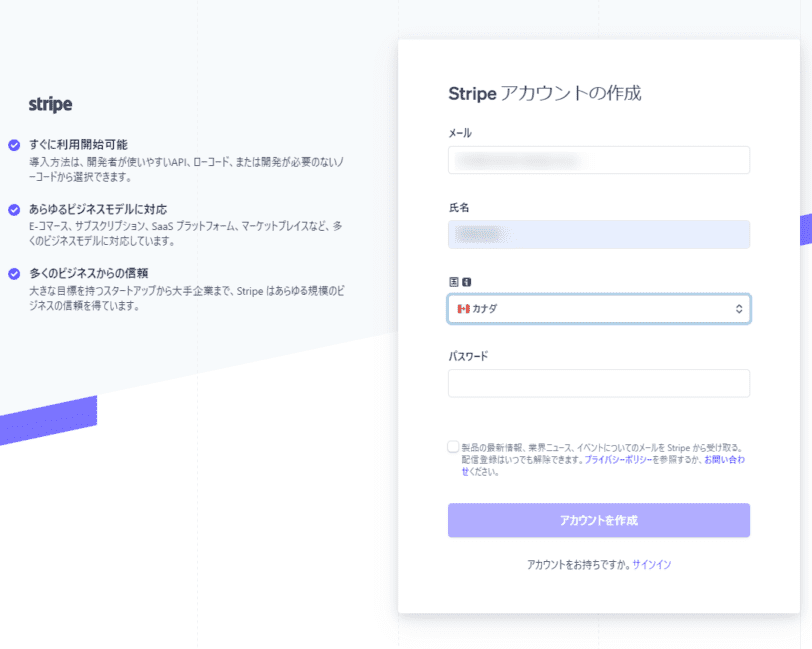
Stripeのアカウント作成後、管理画面が表示されます。
StripeのAPIキー管理画面で、接続する環境のキーを確認します。秘密情報は公開メモへ保存せず、適切に管理してください。
アカウント情報やキー、メール内容が含まれる可能性のある旧管理画面画像は掲載を省略しました。画面構成は利用時点の公式案内で確認してください。
- 公開可能キー
- シークレットキー
本番用とテスト用は別のキーです。環境を切り替えて対応するキーを確認し、混在させないでください。
アカウント情報やキー、メール内容が含まれる可能性のある旧管理画面画像は掲載を省略しました。画面構成は利用時点の公式案内で確認してください。
テスト環境のキーは、プラグインのテスト用欄へ登録します。
- 公開可能キー
- シークレットキー
従来の設定例では、公開可能キーとシークレットキーを本番用・テスト用の各欄へ登録します。現在の公式資料では権限を制限したキーの利用も案内されています。必要な権限はプラグインの接続設定資料で確認してください。
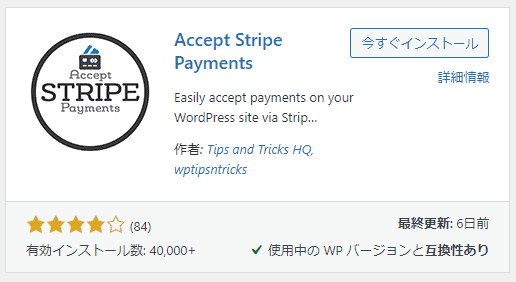
Accept Stripe Paymentsのプラグインをインストール
続いてWordPress側の設定をしていきます。
管理画面のプラグインから「Accept Stripe Payments」で検索。
プラグインをインストールしましょう。
Stripe Paymentsの設定
Accept Stripe Paymentsのインストール後、管理画面に専用メニューが表示されます。
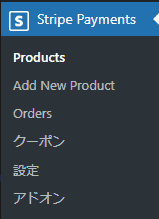
設定メニューから、各種設定をしてきましょう。
変更する箇所だけ解説します。
一般設定
設定していきます。
キーは先の項目でメモしたキーを入力しましょう。
- 通貨 → 日本円に
- 今すぐ購入 → データを購入する
- ラストネーム(姓)を先にするにチェック
- 本番環境用の公開可能キーの入力
- 本番環境用のシークレットキーの入力
- テスト環境用の公開可能キーの入力
- テスト環境用のシークレットキーの入力
電子メール設定
購入者への商品案内と、Stripeからの領収書は別に設定します。送信元・宛先・納品リンクを確認し、実際に届くか検証してください。
- Stripe から領収書メール送信にチェック
- 購入後にお客様へメール送信にチェック
- 販売管理者へ売上通知メール送信にチェック
高度な設定
以下は日本円で販売する場合の表示設定例です。表示桁数だけでなく、商品価格と決済時の通貨・金額が一致することを確認してください。
- 小数点以下の桁数 を2→0に
Captcha 設定
- カード番号の不正試行対策として、公式資料で案内されるCAPTCHAを設定してください。現在はreCAPTCHA以外の選択肢もあります。CAPTCHAだけで不正利用をすべて防げるわけではありません。
設定は以上です。
商品の作成
管理画面のメニューからAdd New Productを選択します。
今回はWordPressカスタマイズの商品でPHPのテンプレートをひとつ作成してみます。
入力した箇所は以下の通り。
- 商品タイトルを記載 → 商品名
- パーマリンクの修正 → 商品用パーマリンク
- 簡単な説明を記載 → 商品はPHPテンプレートデータです。
- 価格を設定 → 500
- 通貨を設定 → 日本円
- ダウンロードURLを記載 → 商品ファイルのURL。共有範囲と未購入者のアクセス可否を確認
- ボタンCSSクラス → 任意のクラス名を入力する欄。colorなどのCSS宣言はここへ入力しない
商品を保存・公開した後、商品のショートコードをコピーします。商品IDは自分の環境の値を使ってください。
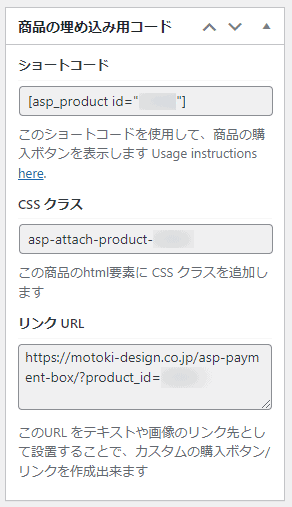
Stripe決済ボタンの設置
新規に投稿記事を作成して、先ほどメモしたショートコードを記載します。
[[asp_product id="12345"]]
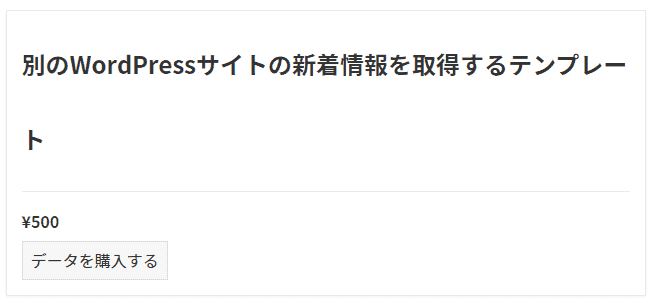
すると下記のような商品タイトルと価格、ボタンが表示されます。
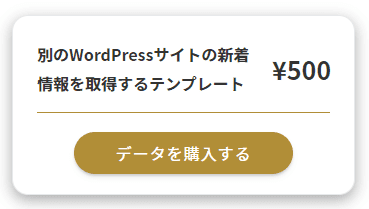
次のCSSは当時のSWELL環境向けの調整例です。必要な場合だけ、検証環境の追加CSSまたは子テーマのstyle.cssで試してください。現行プラグインのHTMLとの適合は未検証です。
価格の絶対配置や固定幅を含むため、長い商品名・大きい文字・狭い画面では重なる可能性があります。また、SWELLのCSS変数を使っています。標準表示で販売できることを先に確認し、崩れたらこのCSSを外してください。
Stripe決済テスト
テスト決済をしてみましょう。
固定記事に商品のショートコードを記載しておきましょう。
あとはボタンを押して決済のテストをします。
Live Modeをオフにし、テスト用キーが選ばれていることを保存後にも確認します。テスト環境の取引では実際の資金移動はありません。テスト用カードを使い、実カード番号は入力しないでください。

Stripeのテスト決済についての公式ドキュメント
テスト番号と認証・失敗ケースはStripe公式のテスト資料で確認します。下の画像は当時の日本発行Visaを想定したテスト例です。

テスト用の決済の情報を入力します。
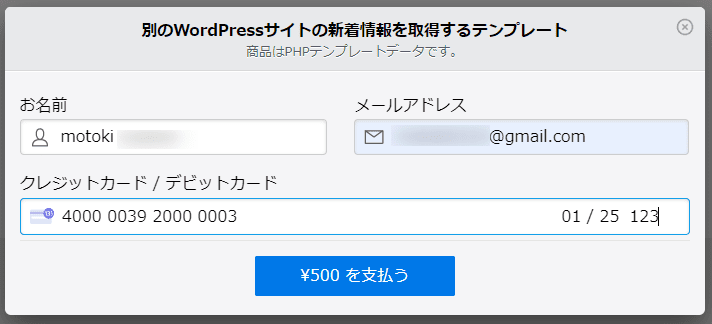
結果画面の表示だけで完了とは判断せず、Stripeのテスト取引とプラグインのOrdersで商品・通貨・金額・支払い状態を照合します。購入者の納品リンクも確認し、失敗・キャンセル・3Dセキュア認証のケースは公式のテスト手順に沿って検証してください。
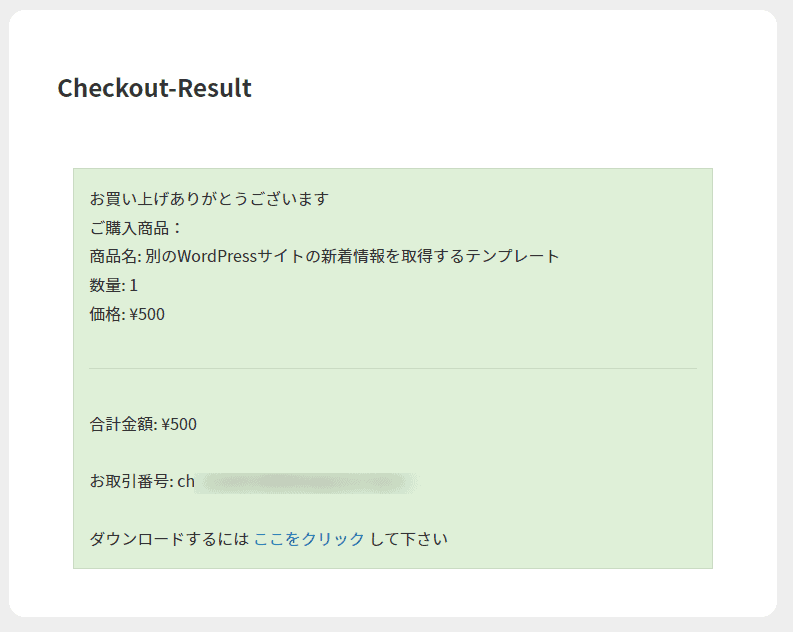
決済完了画面の見た目を調整する場合も、次のCSSを「追加CSS」に追加し、実際の表示を確認してください。
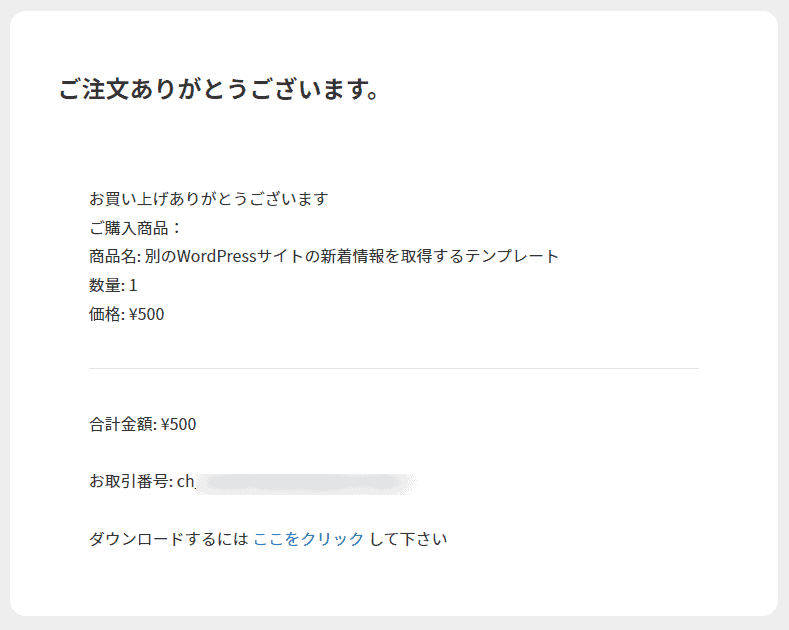
またメールアドレスにも決済された時のメールが届いているのを確認しましょう。
アカウント情報やキー、メール内容が含まれる可能性のある旧管理画面画像は掲載を省略しました。画面構成は利用時点の公式案内で確認してください。
本番環境に変更する
Stripeアカウントが本番取引を利用できる状態か確認し、販売条件・問い合わせ先・納品と返金の運用も整えてから、本番へ切り替えます。テスト成功だけで販売準備がすべて完了するわけではありません。
本番用キーを確認してLive Modeを有効にし、保存します。商品ごとのForce Test Modeが有効ならテスト取引のままになるため、販売商品側の設定も確認してください。

切り替え後も商品・価格・通貨・納品先を確認してください。この記事の更新では、本番設定の変更や課金は行っていません。
まとめ
機能を追加する場合は、公式資料から対応するアドオンと費用・条件を確認してください。Stripe自体の機能がすべてこのプラグインで使えるとは限りません。
ダウンロード販売では、購入後のファイルやURLが第三者に共有される可能性があります。
有料にしただけでは転載や再配布を防げません。購入者だけの閲覧・期限付き配信が必要なら、その要件を満たす別の仕組みを検討してください。
気になる方は是非試してみてください。
この記事で紹介しているコードは、GitHubのMOTOKI-LLC/WAZA-codeにもまとめています。
Stripe導入時のセキュリティと運用上の注意点
Stripeのシークレットキーは機密情報です。公開ページ、公開ファイル、Gitリポジトリなどに記載しないでください。公開可能キーと混同せず、連携先の管理画面で適切に管理してください。
本番の決済ページにはHTTPSを使用してください。テストモードと本番モードを区別し、本番の決済受付前に設定と画面表示を確認します。
Googleドライブ等のダウンロードURLを案内する場合は、共有範囲を確認してください。URLを知っている人がアクセスできる設定では、購入者以外への転送を防げません。
元に戻す手順(復旧方法)
変更前に本文と設定をバックアップします。販売を停止するときは決済ボタンとショートコードの掲載箇所を確認し、追加したCSSを元に戻してください。プラグインの停止後もページを確認し、不要なショートコード文字列が残っていないか確かめます。
まとめと検証の範囲
今回の確認は本文と公式資料の照合です。現行プラグインの設定操作、テスト決済、実課金、3Dセキュア認証、返金、メール到達、納品、定期購読、PC・スマホの表示は未検証です。既存画像は2022年の記録で、現在の画面と異なる場合があります。
公式資料:StripeのAPIキー管理、Accept Stripe Paymentsプラグイン。
よくある質問:WordPressでStripeを使って有料コンテンツを販売するとき
この方法で、有料コンテンツを販売できますか?
PDFやテンプレートなどのダウンロード販売を行う方法です。購入ボタンを設置するだけでは、投稿本文を購入者限定にできません。本文の閲覧制限には別のアクセス制御が必要です。
決済手数料は、いくらですか?
確認時点のStripe日本向け標準料金ではカード決済成功ごとに3.6%、通貨換算が必要なら追加2%です。追加機能などで費用が変わるため、公式料金表と契約条件で確認してください。
Stripeのキーは、いくつ必要ですか?
従来の設定例は、本番・テスト各環境の公開可能キーとシークレットキーです。現在の公式資料には権限制限キーの案内もあります。環境と入力欄を混同せず、必要な権限を公式手順で確認します。
シークレットキーは、どう扱いますか?
機密情報として管理し、公開ページや公開ファイルへ記載しません。公開可能キーとは区別し、接続先に必要な権限だけを付与する方法を確認してください。
商品は、どう作りますか?
商品名・説明・価格・通貨・ファイルのURLを設定して保存し、発行された商品IDのショートコードを投稿へ配置します。CSSクラス欄にはクラス名を入れ、CSS宣言は入れません。
ダウンロードURLを案内するときの注意点は?
URLを知る人がアクセスできる共有設定では、未購入者への転送を防げません。購入者への提供方法とアクセス権を別に検証してください。
本番に切り替える前に、何をしますか?
テスト環境とテスト用キーで成功・失敗・認証・納品を確認します。結果画面だけでなく取引記録、メール、ファイルへのアクセスも確認し、本番利用の準備後にLive Modeと商品別Force Test Modeを確認します。
どこまで検証されていますか?
今回の更新は本文と公式資料の照合です。現行環境の設定、テスト取引、実課金、認証、返金、メール、納品、定期購読、PC・スマホ表示は再検証していません。旧画像やCSSを現行環境で確認済みとは扱っていません。