
サーバーの管理画面やWordPressのログイン画面を、自分の回線からだけ開けるようにしたいことがあります。
そのためには、まず自分がインターネットに出ていくときのIPアドレス(グローバルIPアドレス)を知る必要があります。
パソコンの設定にはプライベートIPv4のほか、グローバルIPv6などが表示される場合もあります。制限先のサーバーが実際に認識する接続元を確認することが重要です。
この記事では、ページを開くだけでグローバルIPアドレスが分かるツールと、IP制限に使うときの注意を紹介します。
この記事で使うアクセス情報チェックは、当サイトと同じMOTOKI合同会社が作った「WEBツール箱」の1つです。
無料で、会員登録なしで使えます。
最終確認日:2026年9月28日


この記事で分かること
- 自分のグローバルIPアドレスを確かめる手順
- パソコンの設定に出るIPアドレスと何が違うか
- WordPressの管理画面をIPアドレスで制限するときの注意
- ブラウザーの情報(User-Agent)の読み方
答え|ツールを開くだけで最上段に出る
- アクセス情報チェックを開く
- 最上段に出る数字が、いま使っている回線のグローバルIPアドレス
入力もボタン操作も要りません。
開いたときにブラウザーがサーバーへ送った情報を、そのまま表示しています。
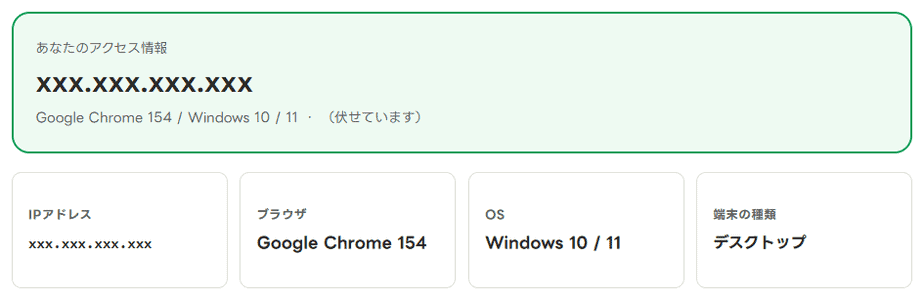
最上段にIPアドレス、その下にブラウザー・OS・端末の種類が並びます。
IPアドレスの下の小さな文字は、IPアドレスから逆にたどった名前(逆引きホスト名)です。
ここに契約しているプロバイダーの名前が入っていることが多いです。
画像ではIPアドレスと逆引きホスト名を伏せていますが、実際の画面では数字がそのまま出ます。
結果の下には、サーバーに送られている情報(言語設定・User-Agentなど)と、ブラウザーだけが知っている情報(画面の大きさ・タイムゾーンなど)の表が続きます。
画面を閉じることと、サーバーやCDNのアクセスログが残らないことは別です。保存の有無はサービスのプライバシー方針と運用設定で確認してください。
パソコンの設定に出るIPアドレスとの違い
| 種類 | 例 | 使う場面 |
|---|---|---|
| グローバルIPアドレス | ツールに出る番号 | インターネット上で自分の回線を見分ける。IP制限に登録するのはこちら |
| プライベートIPアドレス | 192.168.〜、10.〜で始まる番号 | 家や会社の中の機器どうしで使う。外からは見えない |
Windowsの「ipconfig」やMacのネットワーク設定に出るのは、ほとんどの場合プライベートIPアドレスです。
IPv4では複数端末がNATで出口のアドレスを共有することがあります。IPv6やVPNなどでは別のアドレスを使う場合があり、同じ端末でも接続先によって見えるアドレスが変わることがあります。
IP制限に使うときの注意
もっとも多い使い道は、アクセス制限(IP制限)の設定です。
サーバーの管理画面やテスト用のサイトを「自分の回線からのみ閲覧可」にするとき、ここに出たIPアドレスを登録します。
ただし、登録する前に次の3つを確かめてください。
| 確かめること | 理由 |
|---|---|
| IPアドレスが変わる回線かどうか | 多くの家庭用回線は、ルーターの再起動などでIPアドレスが変わる。変わると自分も締め出される |
| VPNや社内のネットワークを通していないか | 表示されるのは端末ではなく、出口のサーバーのIPアドレスになる |
| スマートフォンや外出先から開く予定があるか | 回線ごとにIPアドレスが違うので、登録した回線以外からは開けない |
ずっと同じIPアドレスで制限したい場合は、固定IPアドレスの契約が必要です。
IPアドレスが変わる回線で制限をかけるなら、締め出されたときに解除する手順を先に確かめておいてください。
WordPressのログイン画面を制限する例
Apacheで動くサーバーなら、WordPressを置いたフォルダーの「.htaccess」に次のように書くと、ログイン画面を指定したIPアドレスからだけ開けるようになります。
<Files wp-login.php>
Require ip 203.0.113.10
</Files>
「203.0.113.10」は説明用の番号なので、ツールに出た自分のIPアドレスに置き換えます。
IPアドレスが変わって締め出された場合は、サーバーのファイルマネージャーやFTPでこの3行を消せば元に戻ります。
レンタルサーバーによっては、管理画面にIP制限や海外からのアクセス制限の設定が用意されているので、先にそちらを確かめるのが手軽です。
エックスサーバーのように、いつもと違うIPアドレスからログインすると追加の認証を求めるサーバーもあります。
その設定を一時的に外す手順は「エックスサーバーの2段階認証を解除する方法」にまとめています。
ツールを使わずに確かめる方法
コマンドで確かめたいときは、IPアドレスを返すだけのWebサービスに問い合わせます。
Macのターミナルや、Windowsのコマンドプロンプトで次のように入力します。
curl https://api.ipify.org返るのは、この問い合わせ先から見た接続元IPv4アドレスです。IPv6で接続する制限先や、別のVPN経路を通る接続先でも同じとは限りません。
ルーターの管理画面の「WAN側IPアドレス」の欄にも、同じ番号が出ていることがあります。
User-Agentの読み方
User-Agentは、ブラウザーが自分の名前とバージョンをサーバーに伝える文字列です。
ChromeなのにSafariの名前が入っているなど、ややこしい形をしています。
昔のサイトが特定のブラウザーにだけ完全な画面を出していたため、各ブラウザーがほかのブラウザーの名前も名乗るようになった名残です。
最近は代わりに「Sec-CH-UA」というヘッダーで、ブラウザーの名前とバージョンを分けて送るようになっています。
ツールではどちらも表示し、読み取ったブラウザー・OS・端末の種類を結果の上のほうに出しています。
よくある質問
Q. IPアドレスから住所は分かりますか?
正確な住所は分かりません。
分かるのは、おおよその地域と契約しているプロバイダーくらいです。
このツールは位置の推定をしておらず、外部のサービスへの問い合わせもしていません。
Q. スクリーンショットを人に送っても大丈夫ですか?
IPアドレスが写る点に注意してください。
サポートへの問い合わせなどで送るときは、必要に応じてIPアドレスを伏せてから送ります。
結果の下にある「すべてコピー」を使うと、表の内容を文字でまとめてコピーできます。
Q. 自分のサイトの接続元も調べられますか?
このツールに出るのは、開いた人自身の情報だけです。
自分のサイトがどのサーバーで動いているかは、「サイトのレンタルサーバーを調べる方法」で調べられます。
まとめ
- 自分のグローバルIPアドレスはアクセス情報チェックを開くだけで分かる
- パソコンの設定に出る192.168.〜などの番号は、IP制限には使えない
- 多くの家庭用回線はIPアドレスが変わるので、制限をかける前に解除の手順を確かめる
- VPNや社内のネットワークを通していると、出口のサーバーのIPアドレスが出る
- 人に画面を送るときは、IPアドレスを伏せる
ほかの項目もまとめて点検するなら、「WordPressサイトを自分で点検する手順」で順番と使い分けを解説しています。
ツールの一覧はWEBツール箱にあります。
このApache例はwp-login.phpだけが対象で、wp-admin全体やREST APIを保護する設定ではありません。CDNやリバースプロキシ経由では実IPの扱いも確認し、任意のX-Forwarded-Forをそのまま信用しないでください。変更前の.htaccessを保存し、許可する接続元と許可しない接続元の両方で検証します。