

MOTOKI合同会社が開発するWordPressテーマ「KUMITATE」と、機能を追加するプラグイン「KUMITATE Site Tools」、セキュリティと保守のプラグイン「KUMITATE HOSHU」を公開しています。
小さな事業のサイトづくりに向けて、無料の土台に必要な機能とデザインを組み合わせられる構成です。
テーマ・機能・デザインを、用途に合わせて組み合わせる
| 構成 | できること | 料金 |
|---|---|---|
| KUMITATE 親テーマ | WordPressの標準ブロックとサイトエディターで、ページやサイト全体の見た目を編集できます。 | 無料 |
| KUMITATE Site Tools プラグイン | ブロック、目次、SEO設定、固定ボタンなど、必要な機能を選んで追加できます。 | 無料 |
| KUMITATE HOSHU プラグイン | ログインの保護、二段階認証、設定の点検、脆弱性の確認、バックアップ、バックアップしてからの自動更新をまとめて行えます。 | 無料 |
| 業種別の子テーマ | 美容院・カフェ・工務店などに合わせたデザインとページ見本を使い、文章や写真を差し替えて制作できます。 | 1点11,000円(税込) |
親テーマとプラグインは、WordPress.orgのテーマディレクトリ・プラグインディレクトリから入手できます。
KUMITATE HOSHUもプラグインディレクトリで公開しています。
有料の子テーマを購入せず、無料の親テーマから試すこともできます。
セキュリティと保守は「KUMITATE HOSHU」で
KUMITATE HOSHU(くみたて ほしゅ)は、サイトを守って保ち続けるための無料プラグインです。
テーマに関係なく使えます。
有効化した時点で、ログインの回数制限やユーザー名を隠す設定など、締め出される心配のない守りが働きます。
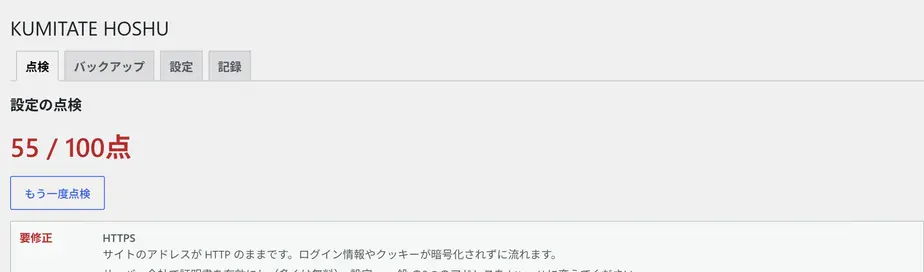
管理画面の「点検」では、設定を100点満点で採点し、直すべき点と直し方を日本語で示します。
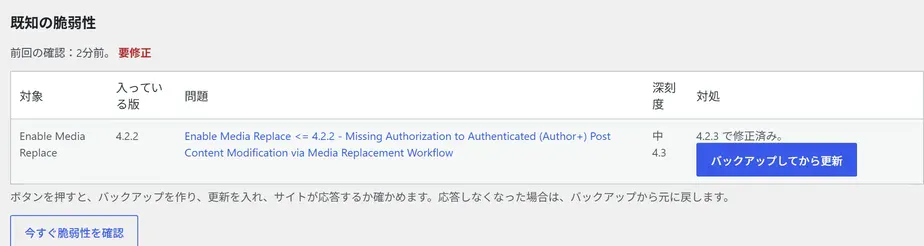
入れているプラグイン・テーマ・WordPress本体は、公開されている脆弱性のデータベースと週に1回照らし合わせます。
2026年10月29日に公開した0.2.1からは、修正版が出ているものに「バックアップしてから更新」のボタンが付きました。
押すとバックアップを取ってから更新し、サイトが正しく表示されるかを確かめ、壊れていればバックアップから元に戻します。
バックアップと、バックアップを取ってからの自動更新は、設定でONにすると使えます。
機能の一覧と初期値はKUMITATE HOSHUの紹介ページにまとめています。
無料の親テーマから試す順序
- 検証用のWordPressに無料のKUMITATE親テーマを入れ、標準ブロックと付属パターンでページを作る。
- 必要な追加機能がある場合に、KUMITATE Site Toolsを確認する。親テーマだけの制作と、プラグインの機能を使う制作を分けて考える。
- 公開したサイトを守り、更新を任せたい場合は、KUMITATE HOSHUを入れて点検の結果から直す。
- 有料子テーマを使いたい場合は、業種別デモでページ構成を確認し、差し替える文章・写真と別途必要な機能を整理する。
具体的な操作は公式の導入・編集ガイドで確認できます。
既存サイトで試す場合は、先にバックアップと検証環境を用意します。
完成見本から、自分の事業に合うサイトへ
KUMITATEの公式サイトでは、業種別のデモと導入・編集のガイドをご覧いただけます。
配色や書体だけでなく、料金、サービス紹介、初めての方向けの案内など、掲載する情報の組み立て方も確認できます。
サーバー・ドメインの用意とWordPressの設置は別途必要です。
予約受付・決済・問い合わせフォームは商品に含まれず、用途に合う外部サービスやプラグインを組み合わせます。
最新の仕様・価格・サポート条件は公式サイトでご確認ください。
目的や掲載内容の整理から制作を依頼したい方は、MOTOKIの新規サイト制作もご覧ください。
ご要望に合わせて、制作方法と担当範囲をご案内します。
たとえばカフェの完成見本を使うなら、店名、メニューと料金、営業時間、写真、アクセス、問い合わせ先を自分の店舗の情報に差し替えます。
公開前にPCとスマートフォンで表示とリンクを確認し、受付機能は送信から受信まで試してください。
購入前には購入・更新・サポート条件を確認してください。
2026年10月30日に公式の案内先を確認しました。
この記事ではインストールや問い合わせ送信の実機検証は行っていません。


